
Tempel satu perintah ke terminal MikroTik dan IP publik langsung tersambung.
Panel IP Public Essential berisi alamat IP, server address, username, password, dan perintah MikroTik siap pakai. Kamu tidak perlu menyusun konfigurasi sendiri. Cukup salin satu perintah dan tempel ke terminal MikroTik.
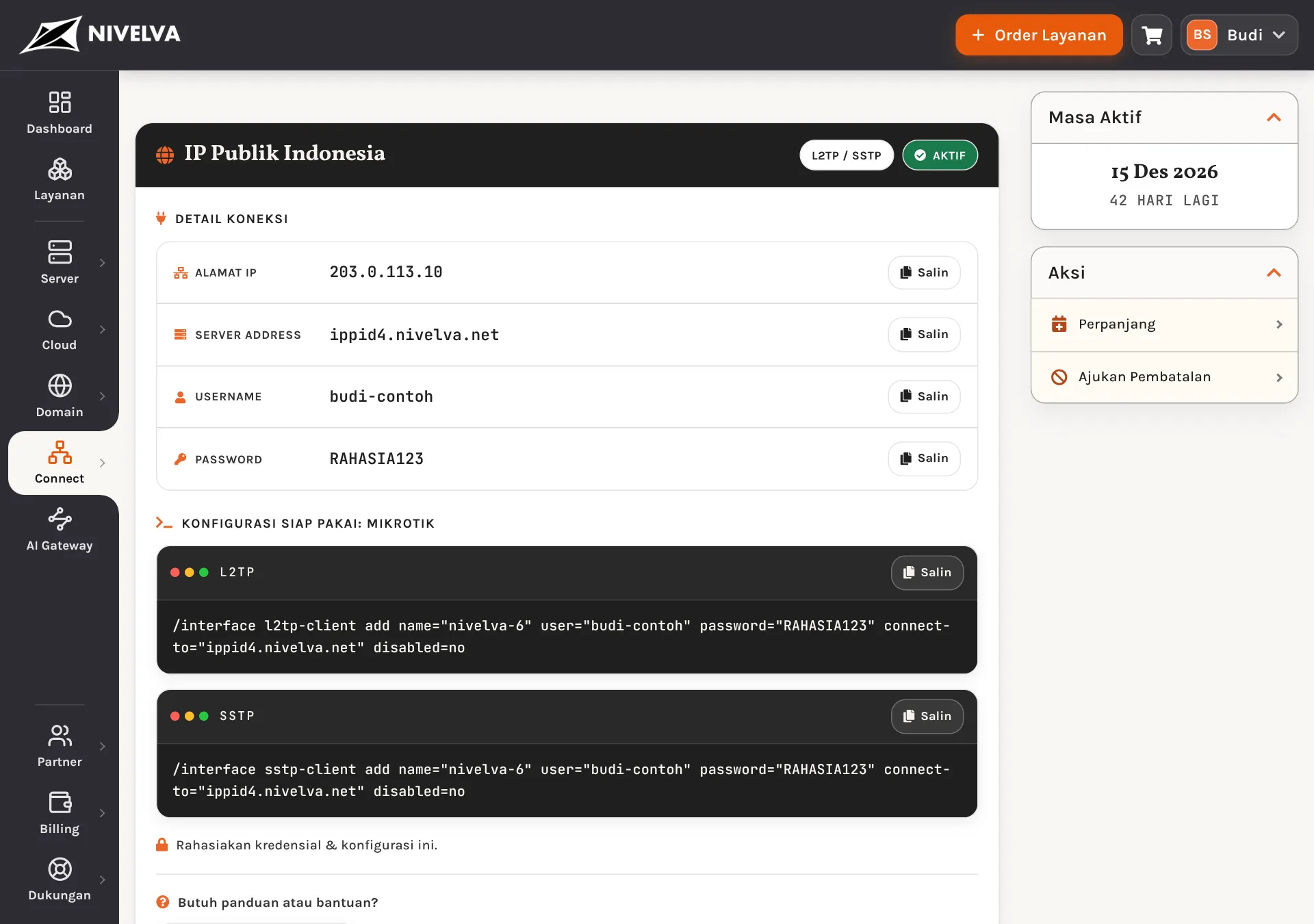
Memilih L2TP atau SSTP
- L2TP: pilihan utama, ringan dan didukung semua RouterOS.
- SSTP: pakai bila jaringanmu memblokir L2TP, karena SSTP berjalan lewat port HTTPS yang jarang diblokir.
Cukup pakai salah satu. Jangan menjalankan keduanya bersamaan dengan kredensial yang sama.
Langkah di MikroTik
- Buka Winbox atau WebFig, lalu buka New Terminal.
- Di panel, klik Salin pada perintah L2TP (atau SSTP).
- Tempel perintah ke terminal MikroTik, lalu tekan Enter.
- Buka Interfaces. Interface bernama
nivelva-...akan muncul dengan status R (running) setelah tersambung. - Cek di IP, Addresses: alamat IP publik dari panel kini terpasang di interface tersebut.
Memahami perintahnya
Perintah dari panel menambahkan satu interface client (L2TP atau SSTP) dengan nama, username, password, dan alamat server yang sudah terisi, lalu langsung mengaktifkannya. Perintah ini tidak mengubah pengaturan lain di routermu, misalnya rute utama internet atau firewall.
Memasang di Windows
- Buka Settings, Network & Internet, VPN, lalu Add VPN.
- Isi Server name or address dengan server address dari panel.
- Pilih VPN type SSTP, lalu isi username dan password dari panel. Windows bawaan tidak mendukung L2TP tanpa IPsec, jadi gunakan SSTP.
- Simpan, lalu klik Connect.
Langkah berikutnya: membuka port
Setelah tersambung, atur port forwarding (dst-nat) di MikroTik untuk meneruskan port dari IP publik ke perangkat di jaringanmu, misalnya port 80 ke web server lokal.
Prinsipnya, buat aturan NAT di IP, Firewall, NAT:
- Chain:
dstnat. - In. Interface: interface
nivelva-...dari IP Public. - Protocol dan Dst. Port: port yang ingin dibuka, misalnya TCP 80.
- Action:
dst-nat, dengan To Addresses berisi IP lokal perangkat tujuan dan To Ports berisi port di perangkat tersebut.
Buka hanya port yang benar-benar dibutuhkan. Setiap port yang terbuka bisa diakses siapa pun dari internet. Butuh bantuan menyusun aturannya? Buka tiket dukungan dan sebutkan perangkat serta port yang ingin dibuka.
Memeriksa dari luar
Setelah port forwarding dibuat, uji dari jaringan lain, misalnya dari HP yang memakai data seluler. Buka alamat IP publik dan port yang dibuka di browser atau aplikasi yang sesuai. Menguji dari jaringan yang sama dengan router sering memberi hasil yang menyesatkan.
Masalah umum
Interface tidak berstatus R. Periksa kembali username dan password, pastikan router punya koneksi internet, lalu coba perintah SSTP bila L2TP tidak tersambung.
Interface tersambung tetapi port tidak bisa diakses dari luar. Periksa aturan dst-nat, pastikan perangkat tujuan menyala, dan cek firewall di perangkat tujuan.
Rahasiakan username, password, dan perintah konfigurasi. Siapa pun yang memilikinya bisa memakai IP publikmu.
Contoh: membuka CCTV dari internet
Misalnya perekam CCTV di jaringan lokal memakai alamat 192.168.88.20 dan aplikasi CCTV memakai port TCP 8000.
- Buka IP, Firewall, tab NAT, lalu klik +.
- Chain:
dstnat. Protocol:tcp. Dst. Port:8000. In. Interface:nivelva-.... - Tab Action: pilih
dst-nat, isi To Addresses dengan192.168.88.20dan To Ports dengan8000. - Klik OK.
- Di aplikasi CCTV di HP, masukkan IP publik dari panel dan port 8000.
- Uji dari HP yang memakai data seluler, bukan WiFi toko.
Port dan alamat di atas hanya contoh. Sesuaikan dengan pengaturan perangkatmu. Ganti juga kata sandi bawaan perekam CCTV sebelum membukanya ke internet, karena perangkat dengan kata sandi bawaan mudah dibobol.
Tanya jawab
Apakah koneksi internet utama router ikut lewat IP Public? Tidak. Perintah dari panel hanya menambahkan interface tunnel. Internet utama router tetap memakai koneksi biasa.
Ringkasan
Salin perintah L2TP dari panel, tempel ke terminal MikroTik, lalu pastikan interface berstatus R dan IP publik terpasang. Bila L2TP diblokir, pakai SSTP. Setelah tersambung, buat aturan dst-nat hanya untuk port yang dibutuhkan, ganti kata sandi bawaan perangkat yang dibuka ke internet, dan uji dari jaringan lain.
