
Buka aplikasi, restart, stop, deploy ulang, pantau grafik, dan baca log.
Panel aplikasi adalah tempat kamu mengelola aplikasi sehari-hari: membukanya, menyalakan ulang saat bermasalah, memantau pemakaian sumber daya, dan membaca log saat mencari penyebab error. Bagian atas panel menampilkan nama aplikasi, status, jenis aplikasi, paket, dan biaya bulanan.
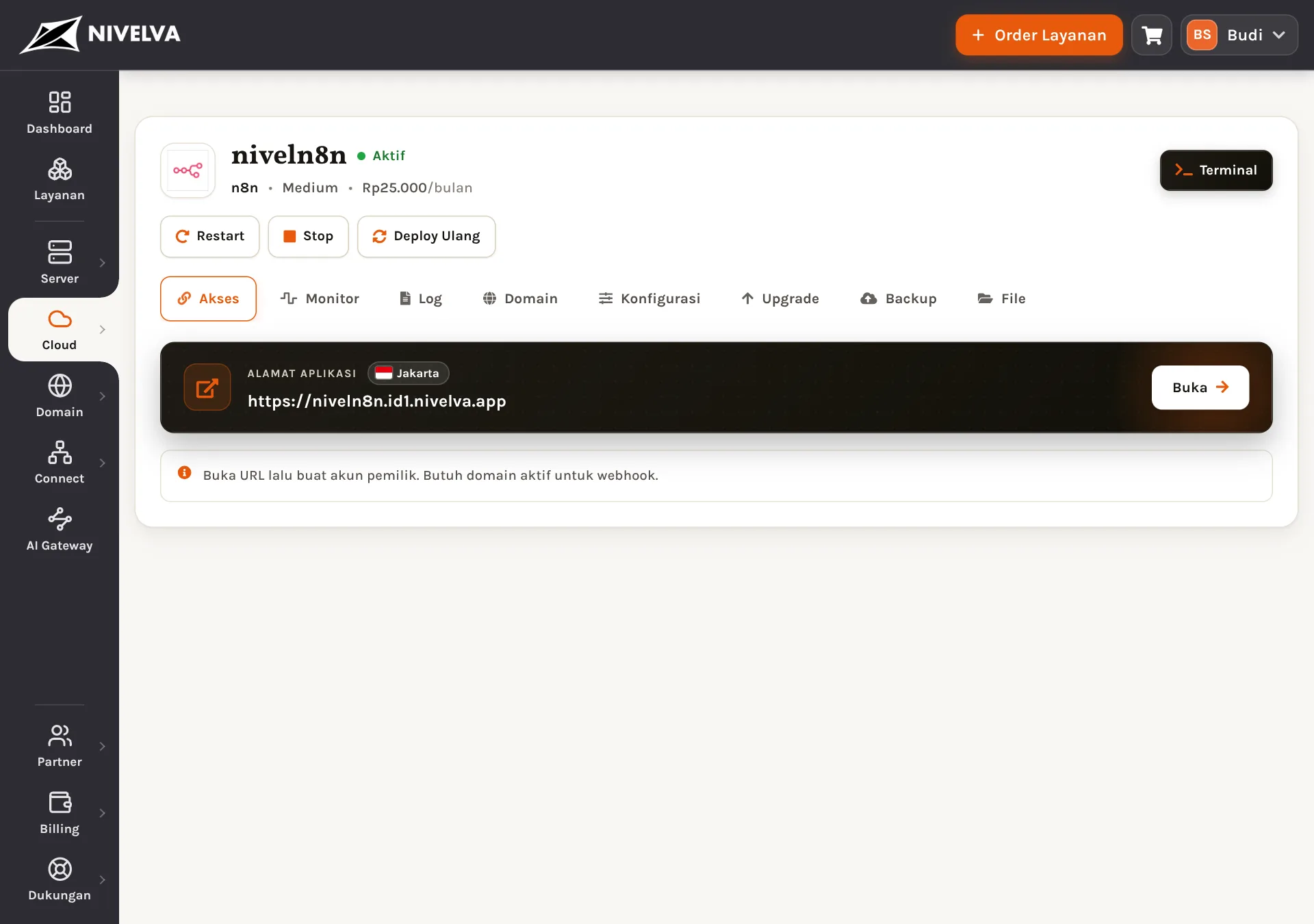
Tombol kontrol
| Tombol | Fungsi |
|---|---|
| Terminal | Akses command line ke aplikasi, khusus pengguna yang terbiasa dengan Linux. Klik Ajukan Akses Terminal untuk mengajukan. |
| Restart | Menyalakan ulang aplikasi. Coba ini dulu bila aplikasi tidak merespons. |
| Stop | Mematikan aplikasi. Tagihan tetap berjalan. Klik Start untuk menyalakan lagi. |
| Deploy Ulang | Membangun ulang aplikasi dari konfigurasinya. Data tetap aman. |
Kapan memakai Restart, kapan Deploy Ulang?
- Restart cocok untuk masalah sementara, misalnya aplikasi macet atau memori penuh. Prosesnya cepat dan konfigurasi tidak berubah.
- Deploy Ulang cocok setelah mengubah konfigurasi, atau bila restart biasa tidak menyelesaikan masalah. Prosesnya sedikit lebih lama karena aplikasi dibangun ulang.
- Stop cocok bila kamu ingin aplikasi tidak bisa diakses sementara, misalnya saat melakukan perubahan besar. Ingat, tagihan tetap berjalan selama layanan aktif.
Tab Akses
Tab pertama yang terbuka. Isinya:
- Alamat aplikasi lengkap dengan bendera lokasi server.
- Tombol Buka untuk membuka aplikasi di tab baru.
- Petunjuk langkah pertama khusus untuk aplikasi tersebut, misalnya "Buka URL lalu buat akun pemilik" untuk n8n.
Tab Monitor
Grafik CPU dan RAM untuk 1 jam dan 24 jam terakhir, status kesehatan aplikasi, pemakaian disk, dan status backup. Data dimuat saat tab dibuka, jadi tunggu beberapa detik.
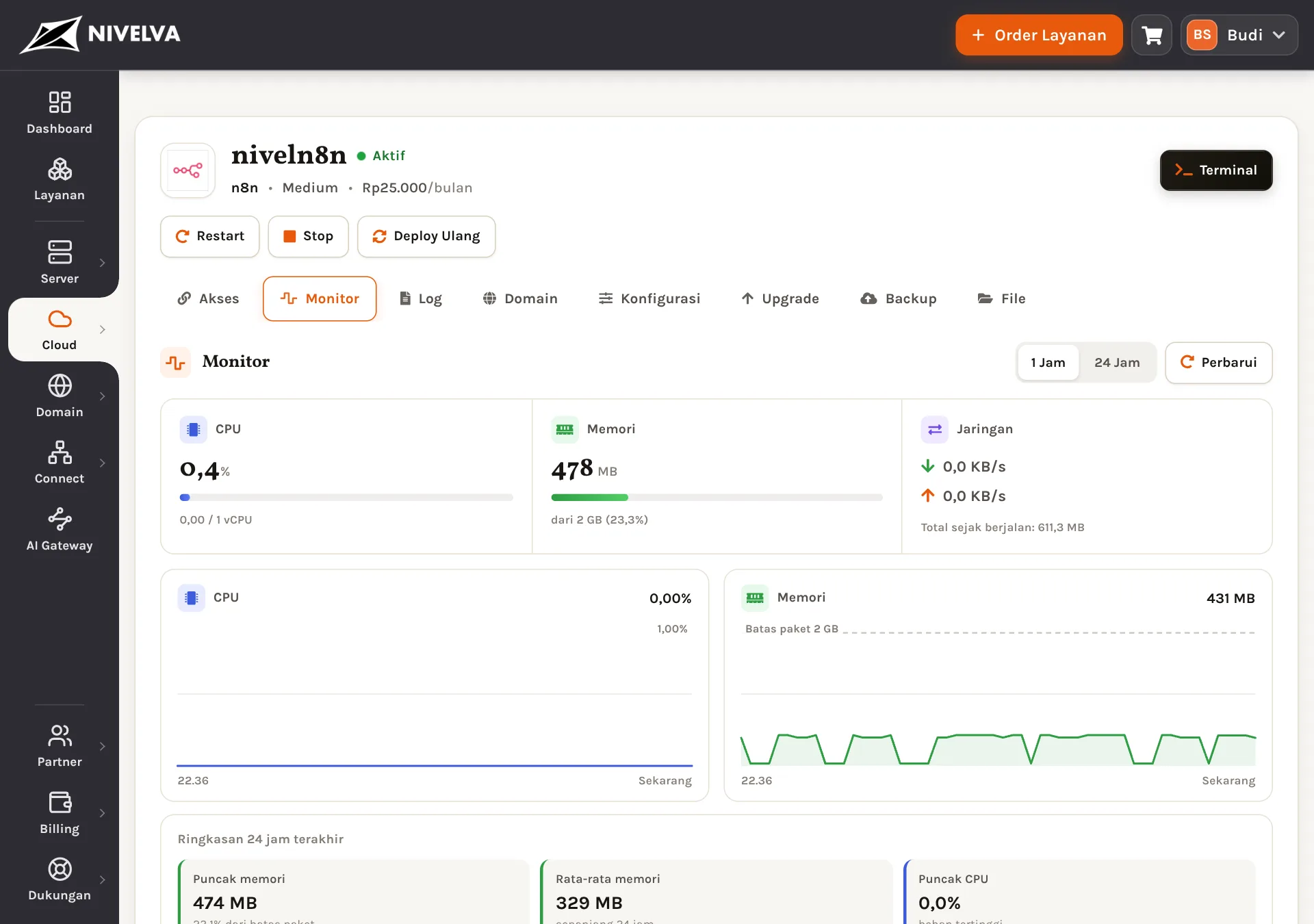
Cara membaca grafik:
- RAM yang naik terus tanpa turun bisa menandakan kebocoran memori di aplikasi. Restart biasanya mengembalikannya normal untuk sementara.
- RAM yang sering menyentuh batas paket berarti aplikasi butuh paket lebih besar.
- CPU tinggi di jam tertentu biasanya wajar, misalnya saat workflow terjadwal berjalan.
Tab Log
Catatan aktivitas aplikasi. Kalau aplikasimu punya lebih dari satu bagian, misalnya aplikasi dan databasenya, pilih bagian yang ingin dilihat lalu klik Perbarui. Log sangat membantu saat mencari penyebab error. Cari baris yang mengandung kata seperti error, failed, atau exception di sekitar waktu masalah terjadi.
Tab lainnya
Domain, Konfigurasi, Upgrade, Backup, dan File dibahas di panduan berikutnya:
Aplikasi tidak bisa dibuka?
- Lihat tab Monitor: apakah status sehat dan RAM tidak penuh?
- Buka tab Log dan cari pesan error terbaru.
- Klik Restart dan tunggu sekitar 30 detik, lalu coba buka lagi.
- Bila masih gagal, coba Deploy Ulang.
- Cek halaman status di nivelva.com/server-status untuk memastikan tidak ada gangguan di lokasi aplikasimu.
- Masih bermasalah? Buka tiket dukungan dan sertakan nama aplikasimu serta potongan log error.
Tanya jawab
Kenapa ada tulisan Terminal adalah ruang kerja para ahli? Terminal memberi kendali penuh atas aplikasi, sehingga satu perintah yang salah bisa merusak data. Karena itu akses dibuka khusus lewat pengajuan.
Apakah Stop menghemat tagihan? Tidak. Tagihan berjalan selama layanan aktif. Bila tidak dipakai lagi, ajukan pembatalan.
Contoh: aplikasi lambat di jam sibuk
Misalnya WordPress kamu terasa lambat setiap sore. Buka tab Monitor dan pilih rentang 24 jam. Bila grafik RAM selalu menyentuh batas di sore hari, aplikasi kekurangan memori dan perlu paket lebih besar. Bila RAM masih longgar tetapi CPU penuh, periksa plugin yang berat atau aktifkan cache di WordPress. Bila keduanya normal, cek tab Log untuk mencari error yang berulang.
Apakah restart menghapus data? Tidak. Restart dan Deploy Ulang hanya menyalakan ulang aplikasi. Data aplikasi dan databasenya tetap tersimpan.
Ringkasan
Gunakan tab Akses untuk membuka aplikasi, Monitor untuk memantau CPU dan RAM, dan Log untuk mencari penyebab error. Saat aplikasi bermasalah, urutannya: cek Monitor, baca Log, Restart, lalu Deploy Ulang. Bila semua langkah itu belum berhasil, buka tiket dengan menyertakan potongan log agar tim kami bisa langsung menelusuri penyebabnya. Sertakan juga waktu kejadian dan langkah yang sudah kamu coba.
