
Unduh file konfigurasi .conf lalu impor ke aplikasi WireGuard.
Di komputer, VPN dipasang dengan mengimpor file konfigurasi .conf dari panel ke aplikasi WireGuard. File ini berisi semua pengaturan yang dibutuhkan, jadi kamu tidak perlu mengisi alamat server atau kunci secara manual.
Windows
- Unduh WireGuard untuk Windows dari
wireguard.com/install, lalu pasang. - Di panel VPN, klik Unduh untuk menyimpan file
.conf. - Di aplikasi WireGuard, klik Import tunnel(s) from file, lalu pilih file tersebut.
- Klik Activate.
Saat VPN aktif, ikon WireGuard di taskbar berubah dan status tunnel menjadi Active. Untuk mematikan, klik Deactivate.
macOS
- Pasang aplikasi WireGuard dari Mac App Store.
- Klik Unduh di panel untuk menyimpan file
.conf. - Di aplikasi WireGuard, pilih Import tunnel(s) from file, lalu izinkan penambahan konfigurasi VPN.
- Klik Activate.
Ikon WireGuard tampil di menu bar bagian atas layar. Dari ikon ini kamu bisa menyalakan dan mematikan VPN dengan cepat.
Linux (Debian dan Ubuntu)
- Pasang WireGuard:
sudo apt install wireguard resolvconf - Salin isi konfigurasi dari panel (tombol Salin), lalu simpan ke
/etc/wireguard/nivelva.conf. - Nyalakan VPN:
sudo wg-quick up nivelva - Matikan dengan
sudo wg-quick down nivelva. - Agar aktif otomatis saat boot:
sudo systemctl enable wg-quick@nivelva
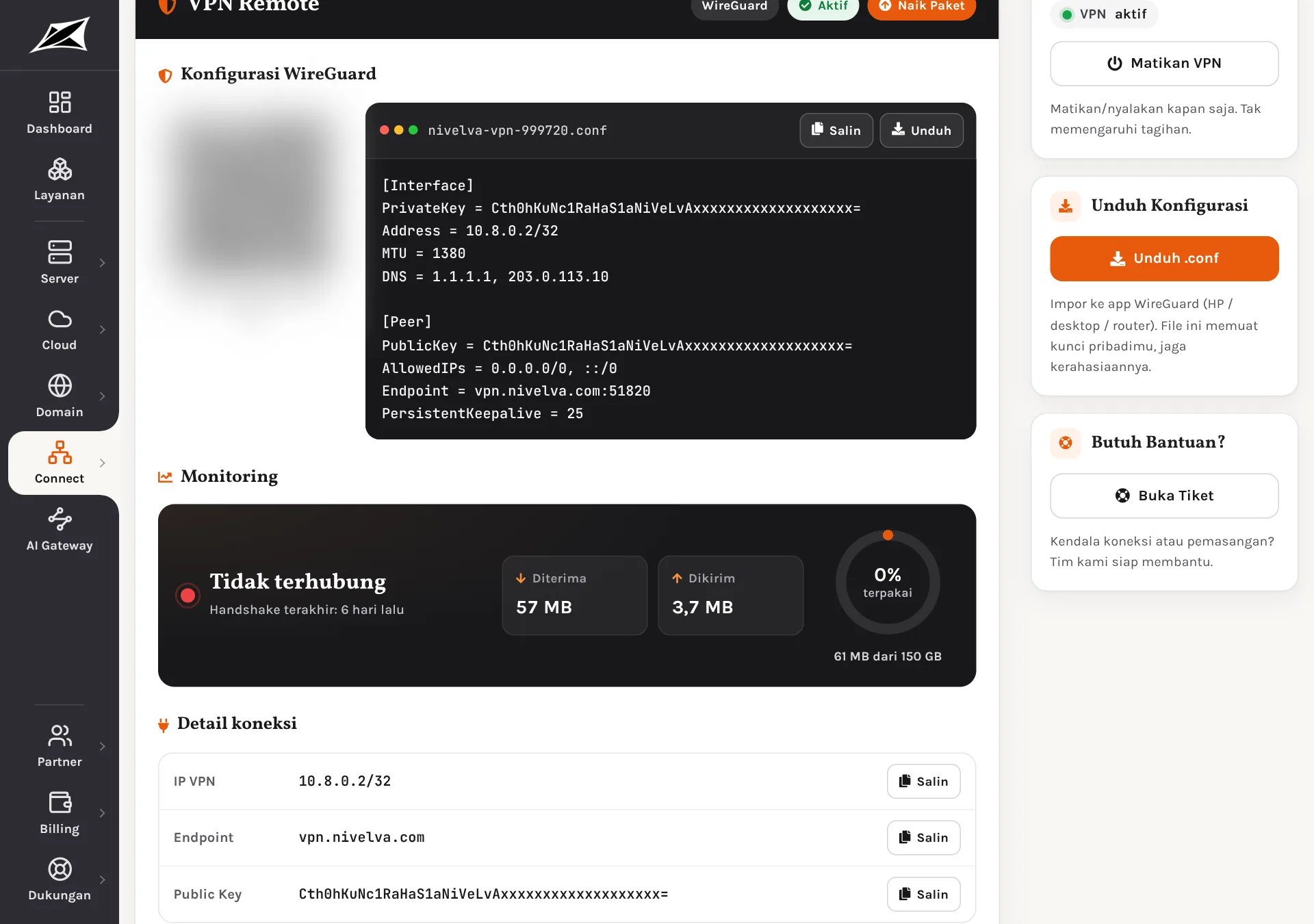
Untuk mengecek status di Linux, jalankan sudo wg show. Baris latest handshake menunjukkan kapan terakhir perangkatmu berkomunikasi dengan server VPN. Bila waktunya beberapa detik atau menit yang lalu, VPN tersambung dengan baik.
Memahami isi file konfigurasi
File .conf terdiri dari dua bagian:
- [Interface]: pengaturan perangkatmu, termasuk kunci pribadi (
PrivateKey), alamat IP di dalam VPN (Address), ukuran paket (MTU), dan server DNS. - [Peer]: pengaturan server VPN Nivelva, termasuk kunci publik server, alamat server (
Endpoint), danAllowedIPs.
Nilai AllowedIPs = 0.0.0.0/0, ::/0 berarti seluruh lalu lintas internet perangkat dialirkan lewat VPN. Kamu tidak perlu mengubah isi file ini. Mengubahnya tanpa memahami fungsinya bisa membuat VPN tidak tersambung.
Router
File .conf juga bisa diimpor ke router yang mendukung WireGuard, misalnya MikroTik RouterOS 7, OpenWrt, atau router GL.iNet. Dengan begitu semua perangkat di rumah atau kantor ikut terlindungi lewat satu konfigurasi. Langkahnya berbeda untuk setiap merek router, jadi ikuti dokumentasi WireGuard dari produsen routermu. Ingat bahwa semua perangkat di belakang router akan berbagi satu kuota.
Tips untuk laptop kerja
- Simpan file
.confdi tempat aman. Setelah diimpor ke aplikasi, file aslinya boleh dihapus dari folder Unduhan. - Bila laptop dipakai bergantian, kunci laptop dengan kata sandi agar orang lain tidak bisa menyalakan VPN memakai kuotamu.
- Matikan VPN saat mengunduh file besar yang tidak perlu lewat VPN, agar kuota tidak cepat habis.
Tanya jawab
Bisakah VPN dipasang di laptop dan HP sekaligus? Bisa dipasang di keduanya, tetapi nyalakan hanya di satu perangkat pada satu waktu.
Aplikasi kantor tidak bisa diakses saat VPN menyala, kenapa? Sebagian jaringan kantor hanya bisa diakses dari jaringan lokal. Matikan VPN sementara saat mengakses aplikasi internal kantor.
Memeriksa kebocoran DNS
Saat VPN aktif, permintaan DNS seharusnya ikut lewat VPN agar situs yang kamu kunjungi tidak terlihat oleh jaringan lokal. Konfigurasi dari panel sudah berisi pengaturan DNS. Untuk memeriksanya, buka situs pemeriksa kebocoran DNS di browser saat VPN menyala. Bila hasilnya menunjukkan server DNS milik penyedia internet lokalmu, matikan dan nyalakan ulang tunnel, atau impor ulang konfigurasi.
Menghapus VPN dari komputer
- Windows dan macOS: buka aplikasi WireGuard, pilih tunnel, lalu hapus. Bila tidak dipakai lagi, aplikasi WireGuard bisa dihapus seperti aplikasi biasa.
- Linux: matikan dengan
sudo wg-quick down nivelva, nonaktifkan dari boot dengansudo systemctl disable wg-quick@nivelva, lalu hapus file/etc/wireguard/nivelva.conf.
Langkah ini penting sebelum komputer dijual, diserahkan ke orang lain, atau dikembalikan ke kantor.
Ringkasan
Unduh file konfigurasi dari panel, impor ke aplikasi WireGuard, lalu klik Activate. Di Linux, simpan konfigurasi ke folder WireGuard dan nyalakan dengan wg-quick. Jangan mengubah isi file konfigurasi, periksa kebocoran DNS bila perlu, dan hapus konfigurasi sebelum komputer berpindah tangan.
